


這邊介紹 Realtek PCIe NIC 的 Windows PGtool 快速使用操作說明
安裝最新版 Windows PCIe LAN Driver
請先至 Realtek 官方網站下載並安裝最新版本的 Windows PCIe LAN Driver。
https://www.realtek.com/Download/List?cate_id=584
重要說明!!
為支援透過 Device IO Control 介面進行 NIC 燒錄,需更新至以下版本:
- NDIS Miniport Driver
- Windows 10 / Windows 11:v10.053 或更新版本
- NetAdapterCx Driver
- Windows 11:v11.002 或更新版本
進行 eFUSE / EEPROM 讀寫
Step 1:準備設定檔(CFG File)
在進行 eFUSE 或 EEPROM 燒錄前,依需求修改對應的 CFG 設定檔內容,例如:
- MAC Address(Node ID)
- LED 設定
- SVID / SMID
其他硬體參數 (請先詢問對應FAE窗口)
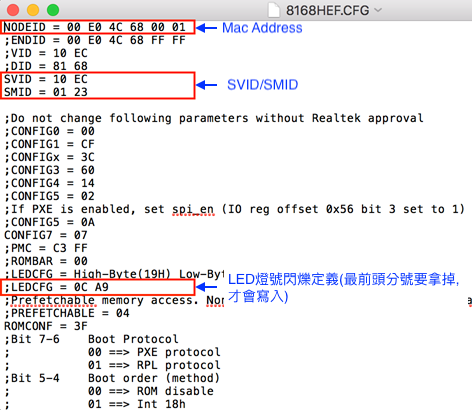
注意事項!!
eFUSE 燒錄空間容量有限,建議先確認 CFG 設定正確後再進行燒錄,以避免不必要的 eFUSE 空間浪費。
常用晶片對應 CFG file
| 晶片型號 | eFUSE CFG | EEPROM CFG |
| RTL8111H | 8168HEF.CFG | 8168H.CFG |
| RTL8119 / RTL8119I | 8119EF.CFG | 8119.CFG |
| RTL8125B(S) / RTL8125BI | 8125BEF.CFG | 8125B.CFG |
| RTL8125BG(S) | 8125BGEF.CFG | 8125BG.CFG |
| RTL8126 | 8126EF.CFG | 8126.CFG |
| RTL8125D | 8125DEF.CFG | 8125D.CFG |
| RTL8125DG | 8125DGEF.CFG | 8125DG.CFG |
| RTL8125K | 8125KEF.CFG | 8125K.CFG |
| RTL8125CP | 8125CPEF.CFG | 8125CP.CFG |
| RTL8127 | 8127EF.CFG | 8127.CFG |
| RTL8127AT | 8127ATEF.CFG | 8127AT.CFG |
| RTL8127ATF | 8127ATFEF.CFG | 8127ATF.CFG |
| RTL8127AP | 8127APEF.CFG | 8127AP.CFG |
Step 2:編輯批次檔(Batch File)
請依系統架構選擇對應批次檔:
- 32 位元作業系統
- WINPG32_IOCTL.bat
- 64 位元作業系統
- WINPG64_IOCTL.bat
例如:RTNicPgW64.exe /pgioctl /eeprom /r
其中:
- /pgioctl:使用 Device IO Control 模式
- /eeprom:指定 EEPROM 操作
- /efuse : 指定 efuse 操作
- /r:讀取 efuse or eeprom 內容
ARM64 平台注意事項
若使用 ARM64 Windows 系統,請將:
RTNicPg64.exe
修改為:
RTNicPgARM64.exe
Step 3:執行 RunCmdMode.bat
於 PG Tool 套件目錄中執行:
RunCmdMode.bat
此步驟可開啟命令列模式執行環境。
Step 4:執行編輯完成的批次檔
執行先前修改完成的:
WINPG64_IOCTL.bat
即可開始進行 eFUSE 或 EEPROM 的讀取、寫入作業。
範例:讀取 RTL8111H eFUSE 內容
若欲 寫入 or 讀取 RTL8111H 的 eFUSE 資料,使用以下指令:
寫入
RTNicPgW64.exe /pgioctl /efuse
讀取
RTNicPgW64.exe /pgioctl /efuse /r
以上在使用 PGtool 如有其它問題, 請洽詢對應的 FAE 窗口。