


这里介绍 Realtek PCIe 网卡的 Windows PGtool 快速使用操作说明。
安装最新版 Windows PCIe LAN 驱动程序
请先前往 Realtek 官方网站下载并安装最新版本的 Windows PCIe LAN 驱动程序。
内容:https://www.realtek.com/Download/List?cate_id=584 语言:简体中文
重要说明!!
为支持通过 Device IO Control 接口进行 NIC 烧录,需要更新到以下版本:
- NDIS 微型端口驱动程序
- Windows 10 / Windows 11:v10.053 或更高版本
- NetAdapterCx 驱动程序
- Windows 11:v11.002 或更高版本
进行 eFUSE / EEPROM 读写
步骤1:准备配置文件(CFG文件)
在进行 eFUSE 或 EEPROM 烧录前,请根据需求修改相应的 CFG 配置文件内容,例如:
- MAC地址(节点ID)
- LED设置
- SVID / SMID
其他硬件参数(请先咨询对应的FAE窗口)
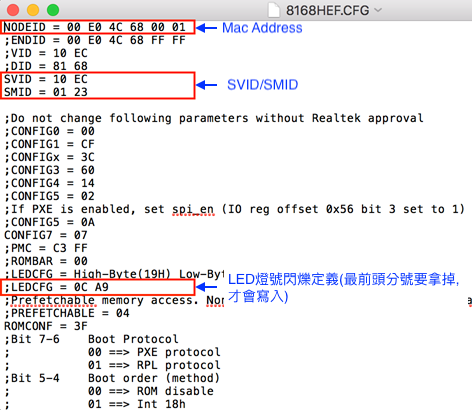
注意事项!!
eFUSE烧录空间容量有限,建议在确认CFG设置正确后再进行烧录,以避免不必要的eFUSE空间浪费。
常用芯片对应的CFG文件
| 芯片型号 | eFUSE配置 | EEPROM 配置 |
| RTL8111H | 8168HEF.CFG | 8168H.CFG |
| RTL8119 / RTL8119I | 8119EF.CFG | 8119.CFG |
| RTL8125B(S) / RTL8125BI | 8125BEF.CFG | 8125B.CFG |
| RTL8125BG(S) | 8125BGEF.CFG | 8125BG.CFG |
| RTL8126 | 8126EF.CFG | 8126.CFG |
| RTL8125D | 8125DEF.CFG | 8125D.CFG |
| RTL8125DG | 8125DGEF.CFG | 8125DG.CFG |
| RTL8125K | 8125KEF.CFG | 8125K.CFG |
| RTL8125CP | 8125CPEF.CFG | 8125CP.CFG |
| RTL8127 | 8127EF.CFG | 8127.CFG |
| RTL8127AT | 8127ATEF.CFG | 8127AT.CFG |
| RTL8127ATF | 8127ATFEF.CFG | 8127ATF.CFG |
| RTL8127AP | 8127APEF.CFG | 8127AP.CFG |
步骤2:编辑批处理文件(Batch File)
请根据系统架构选择对应的批处理文件:
- 32位操作系统
- WINPG32_IOCTL.bat
- 64位操作系统
- WINPG64_IOCTL.bat
例如:RTNicPgW64.exe /pgioctl /eeprom /r
其中:
- /pgioctl:使用设备 IO 控制模式
- /eeprom:指定 EEPROM 操作
- /efuse:指定 efuse 操作
- /r:读取 efuse 或 eeprom 内容
ARM64 平台注意事项
如果您使用的是 ARM64 Windows 系统,请将:
RTNicPg64.exe
修改为:
RTNicPgARM64.exe
步骤3:执行 RunCmdMode.bat
在 PG Tool 套件目录中执行:
RunCmdMode.bat
此步骤可以开启命令行模式的运行环境。
步骤4:执行已编辑完成的批处理文件
执行之前已完成的修改:
WINPG64_IOCTL.bat
即可开始进行 eFUSE 或 EEPROM 的读取、写入操作。
示例:读取 RTL8111H eFUSE 内容
如果需要写入或读取 RTL8111H 的 eFUSE 数据,请使用以下指令:
写入
RTNicPgW64.exe /pgioctl /efuse
读取
RTNicPgW64.exe /pgioctl /efuse /r
以上在使用 PGtool 时如有其他问题,请联系对应的 FAE 窗口。